03 工作台(审批/审核流程)
发布时间:2026.02.09  /  来源:新页

新页ERP流程审批操作手册

    本文档详细说明新页ERP流程审批的完整操作步骤,包含基础开启、模板创建、流程配置、审批处理及常见问题,可直接用于员工培训及日常操作参考。

一、准备工作:开启手动审核(基础前提)

  • 流程审批的核心前提是关闭“自动审核”、开启“手动审核”,支持全局开启或单模块开启,推荐单模块开启(避免影响无需审批的业务单据)。
  • 1.1 全局开启(所有模块均启用审批)
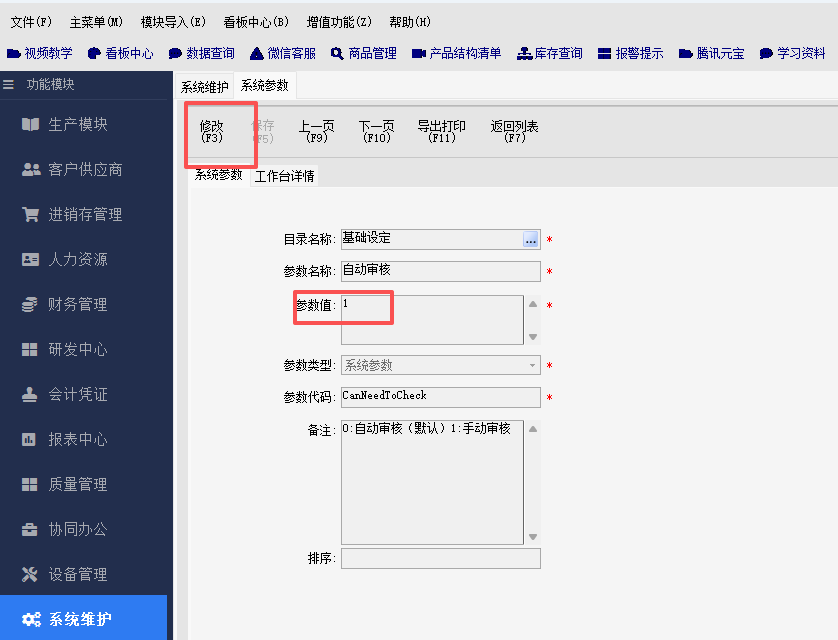
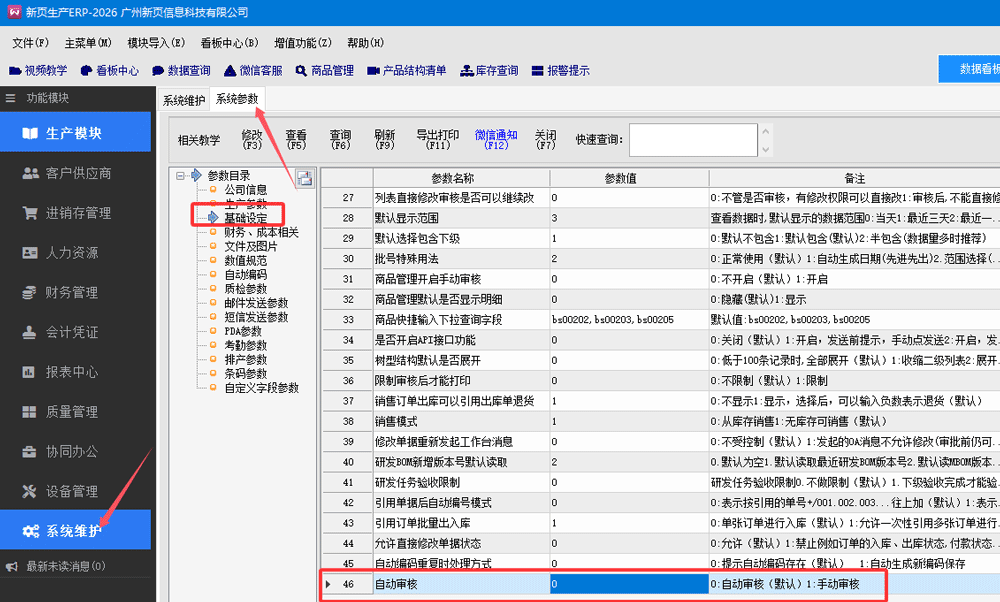
  • 1.登录新页ERP,进入【系统维护】→【系统参数】→【基础设定】;


  • 2.找到“自动审核”参数,将参数值由“0”改为“1”(0=自动审核,1=手动审核);

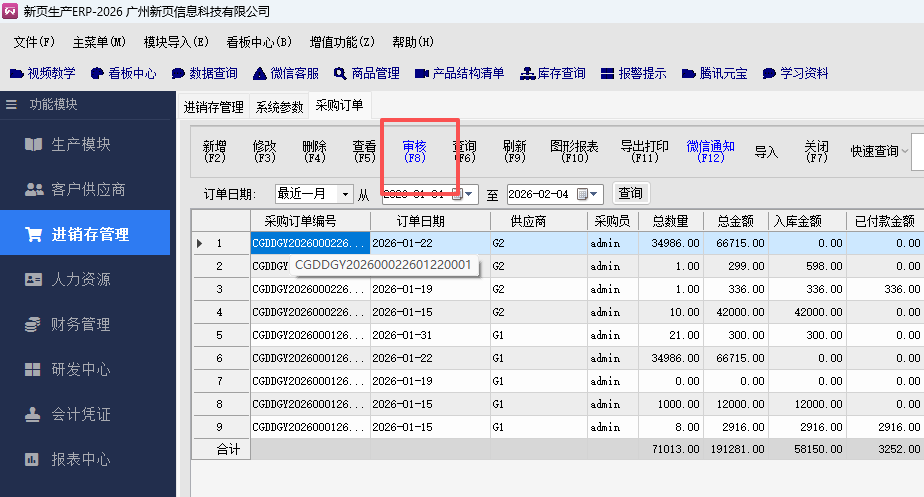
  • 3.注销当前账号,重新登录系统,所有业务模块将同步显示“审核”按钮,完成全局开启。

  • 1.2 单模块开启(推荐,精准适配需求)
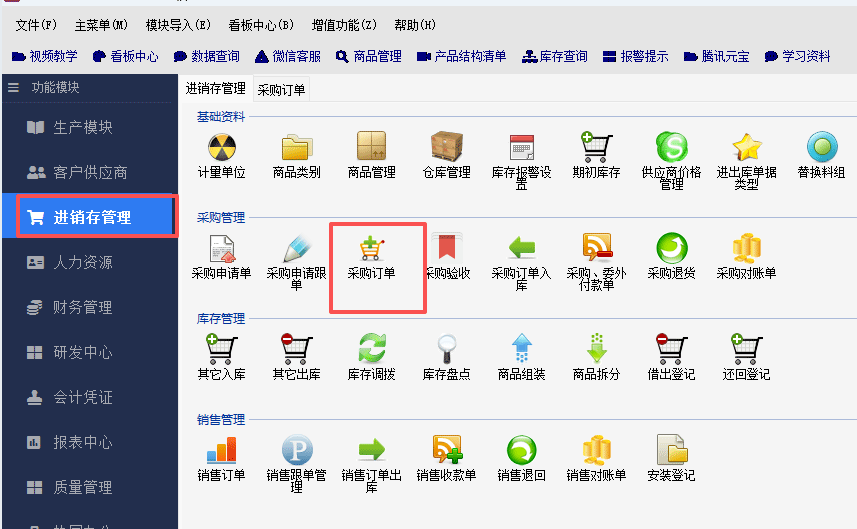
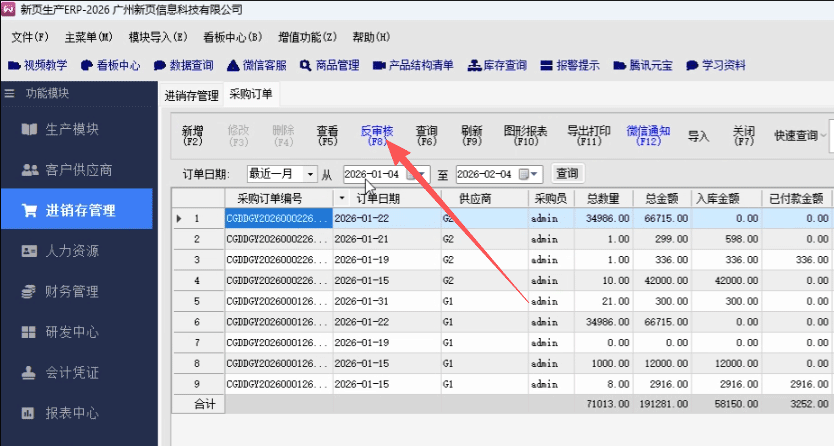
  • 1.进入目标业务模块的单据列表(如【采购管理】→【采购订单】);

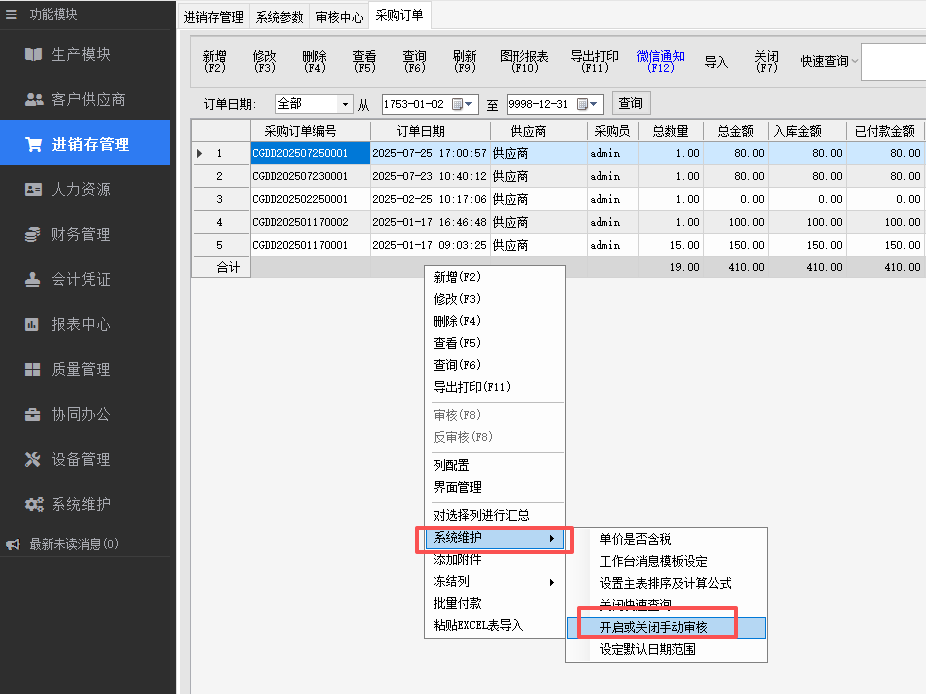
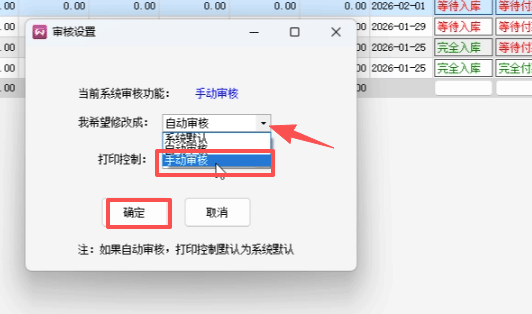
  • 2.在单据列表空白处右键单击,选择【系统维护】→【开启手动审核】;

  • 3.在弹出的窗口中,勾选“手动审核”,点击“确定”;

  • 4.重启新页ERP客户端,该模块的单据将启用手动审核,其他模块不受影响。

二、创建审批模板(核心配置第一步)

  • 审批模板是流程流转的基础,需根据业务场景(采购、销售、费用等)创建对应模板,设置审批规则与通知方式。
  • 2.1 新增审批模板
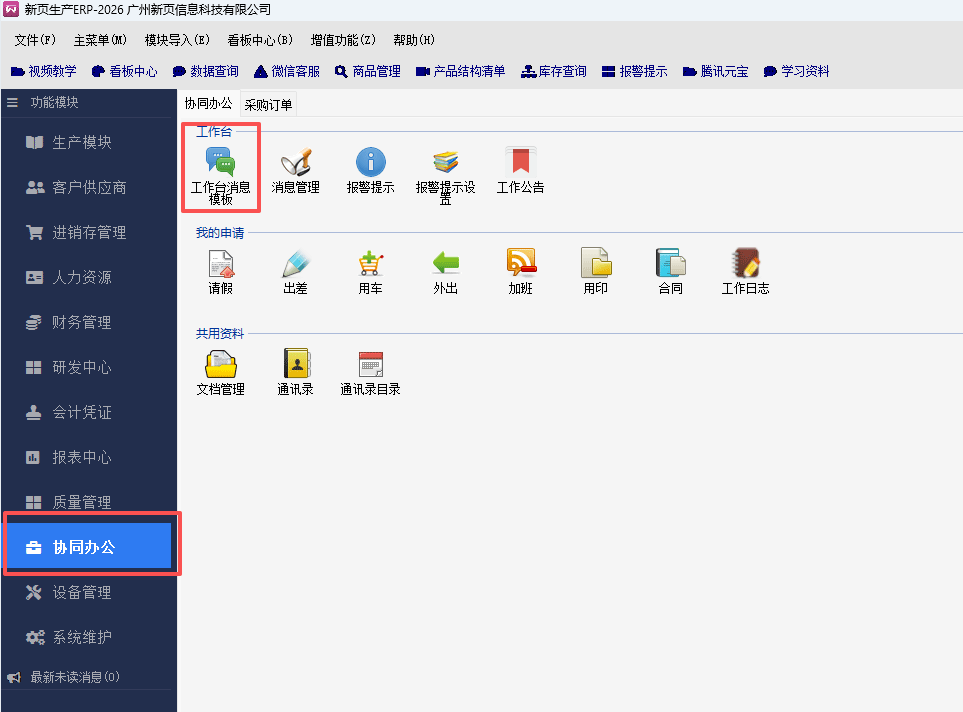
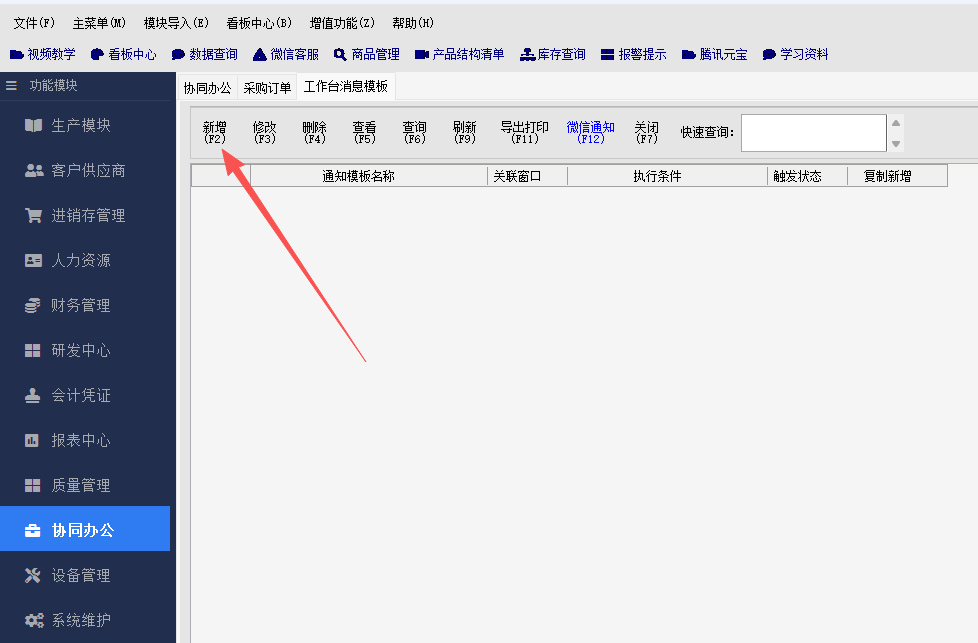
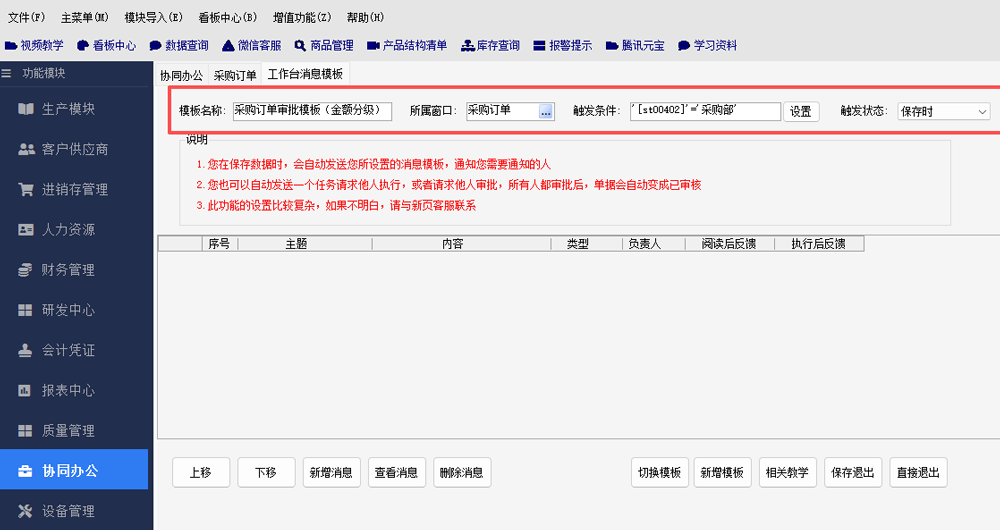
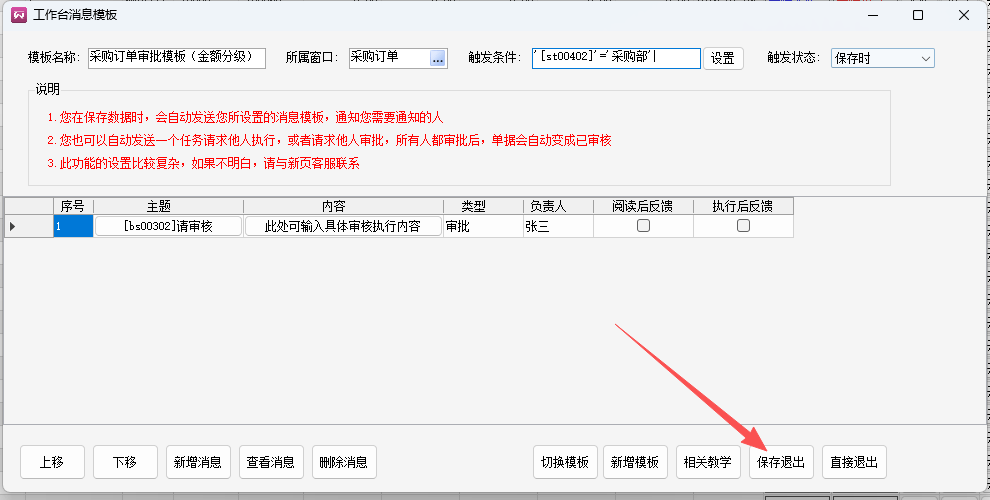
  • 1.进入【消息模板】页面,点击“新增”,弹出模板编辑窗口;


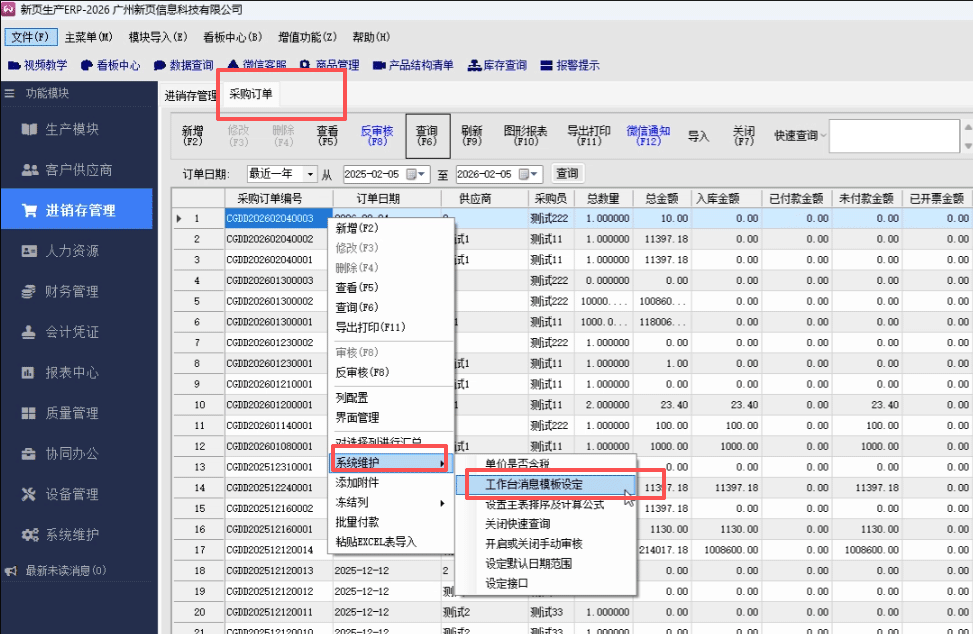
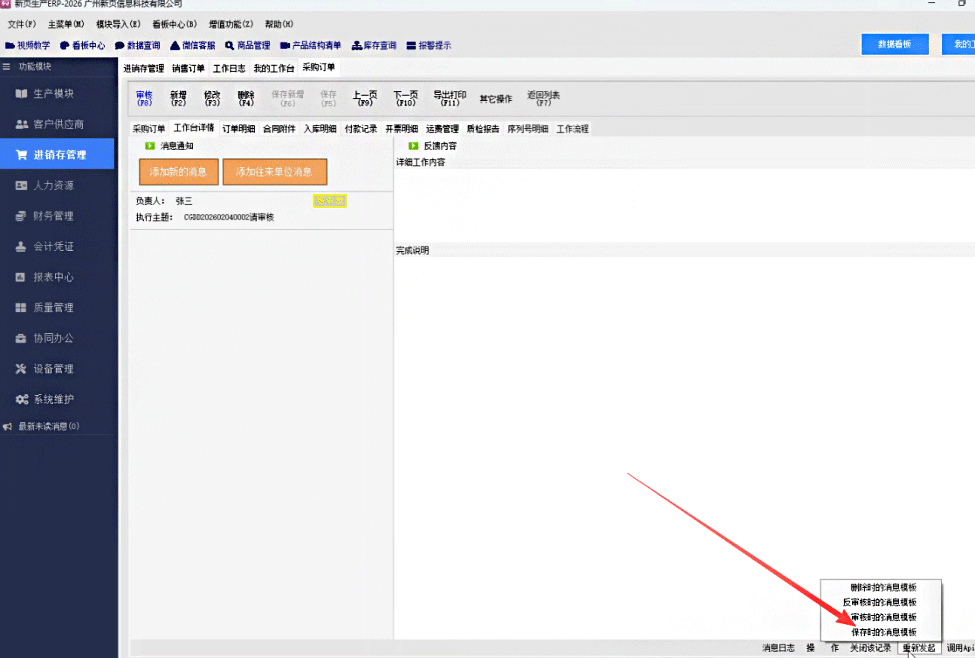
  • 或者可以在对应的模块(例如采购订单),【右键】---【系统维护】--【工作台消息模板设定】也可以打开设置

  • 2.填写基础信息:
  • 模板名称:明确易懂,如“采购订单审批模板(金额分级)”;
  • 模板类别:选择对应业务模块,如“采购管理”“销售管理”“费用报销”;
  • 适用范围:适用部门、角色(如采购部、财务部、采购经理、总经理),限制模板使用权限。
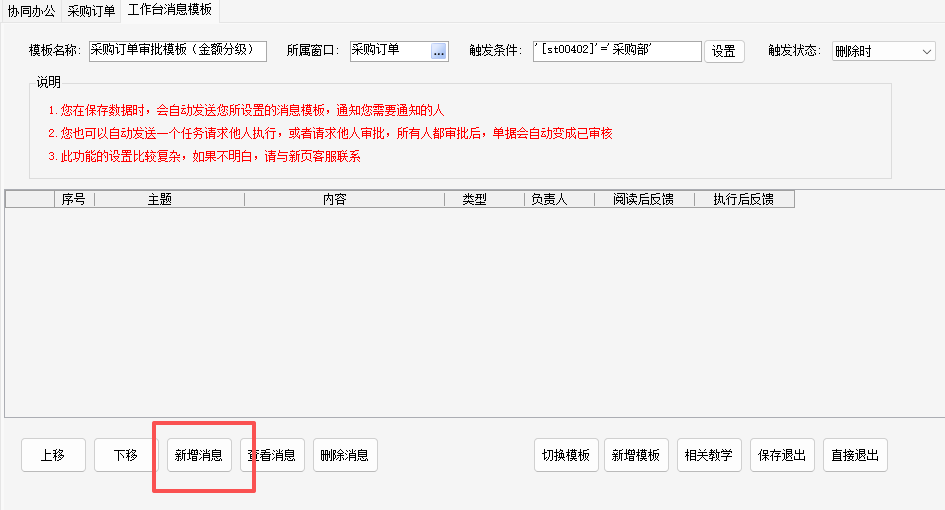
  • 审批发起的触发场景,按需选择:保存时、审核时、反审核时、删除时

  • 2.2 模板流程设定(关键环节)
  • 2.2.1 触发条件设置

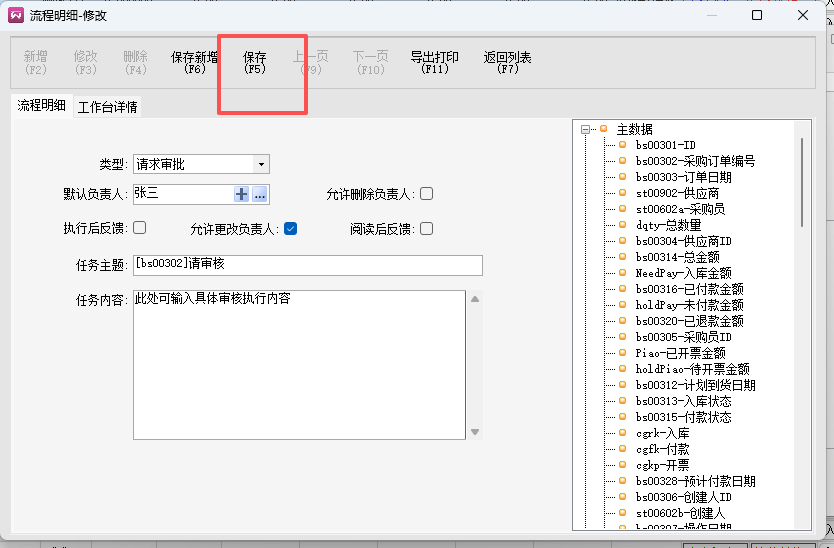
  • 类型:下拉选择,包含三种场景
  • 通知:仅发送消息、下达单据,无需执行反馈。
  • 任务下达:下达任务,需对方执行后反馈任务进度。
  • 请求审批:需负责人审核通过后,单据才会生效。
  • 默认负责人:可直接输入(如 “张三”),也可点击右侧 “+” 按钮选择人员。
  • 执行后反馈:勾选后,任务执行方需反馈任务进度。
  • 允许更改负责人:勾选后,任务执行方可修改任务负责人。
  • 阅读后反馈:勾选后,任务接收方阅读后需进行反馈。
  • 字段查询:可以看右边名称对应的字段。
  • 任务主题:字段bs00302代表采购订单编号,格式为[bs00302]请求审核,软件会自动解析为 “XX 订单编号请求审核”。
  • 任务内容:可按实际需求输入具体的审核执行内容。


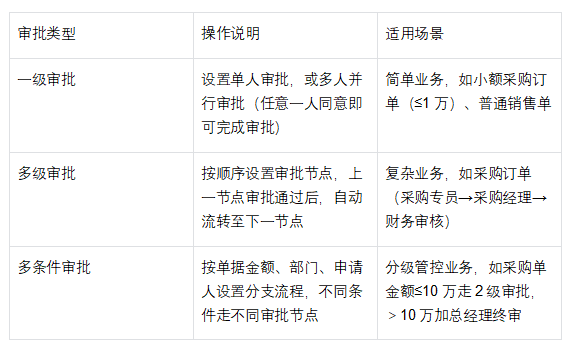
  • 2.2.2 审批类型选择(按业务需求适配)

  • 2.2.3 通知与预警配置
  • 配置审批消息提醒,避免审批超时,提升效率:
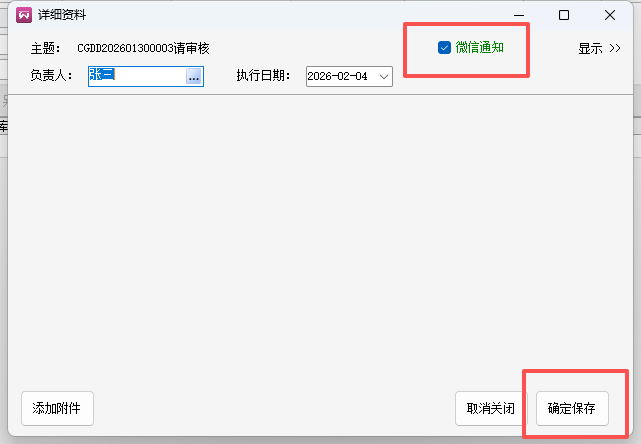
  • 1.消息提醒:勾选“微信通知”“APP通知”,绑定员工微信/新页APP账号,审批发起后,处理人将收到实时消息;
  • 2.添加附件:添加附件可从本机电脑添加,附件会显示到负责人的工作台消息
  • 3.确认审批申请没问题后点击保存发送。

三、发起与处理审批(实际操作环节)

    3.1 发起审批(发起人操作)

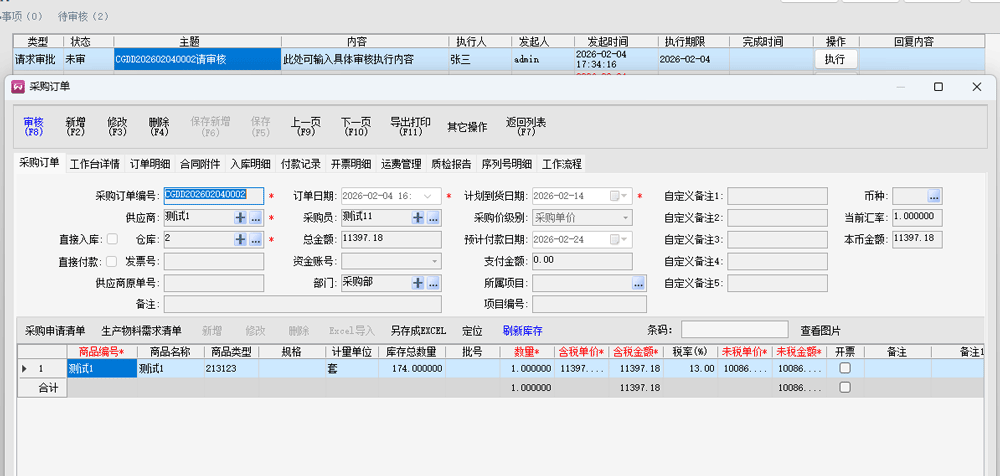
  • 1.进入对应业务模块,新增单据(如采购订单),填写完整单据信息(供应商、物、金额等);
  • 2.点击“保存”,若模板设置为“保存后自动发起”,系统将自动触发审批
  • 3.发起后,可上传附件(如采购合同、报价单),便于处理人查看审核依据。
  • 3.2 处理审批(处理人操作)
  • 设置节点处理方式:
  • ○同意:审批通过,自动流转至下一节点(多级审批)或完成审批(一级审批);
  • ○拒绝:审批不通过,退回至发起人,发起人修改后可重新提交审批;
  • 3.2.1 PC端处理
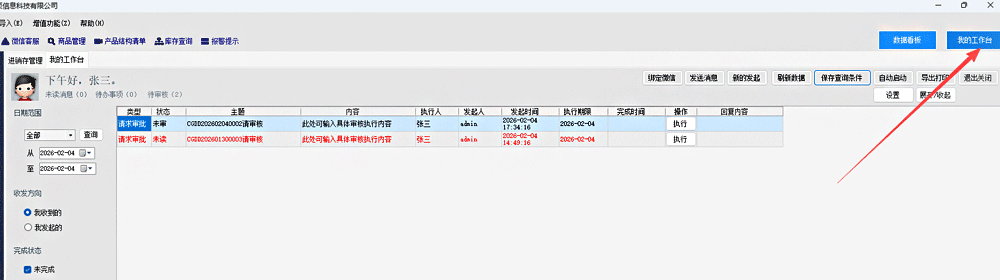
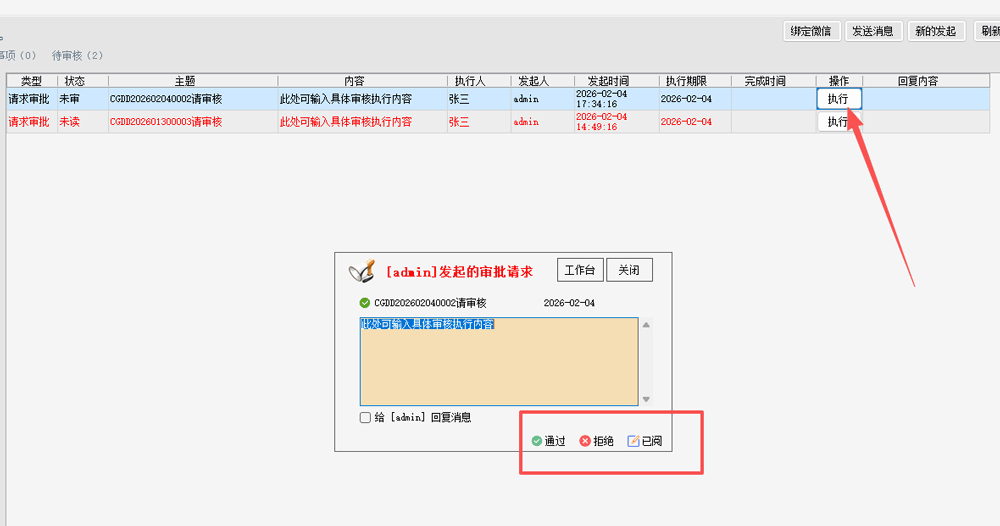
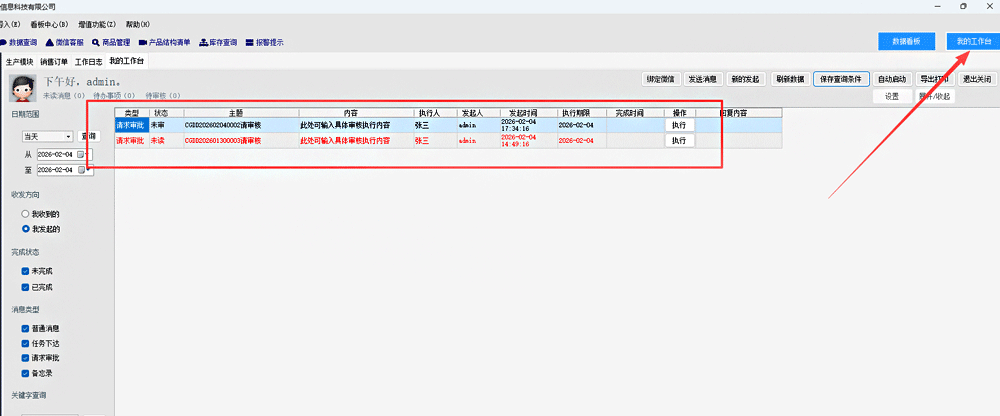
  • 1.登录新页ERP,进入【工作台】;

  • 2.找到待处理的审批单据,点击单据名称,查看单据详情、附件及审批记录;

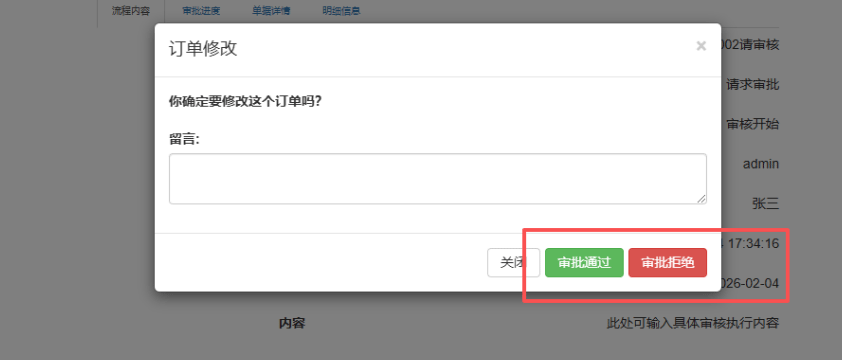
  • 3.点击“同意”“拒绝”,填写审批意见(如“同意采购”“驳回,物料规格有误”)

  • 4.处理完成后,系统自动将审批流转至下一节点(同意)或退回发起人(驳回),并发送消息通知相关人员。

  • 3.2.2 移动端处理(便捷高效)
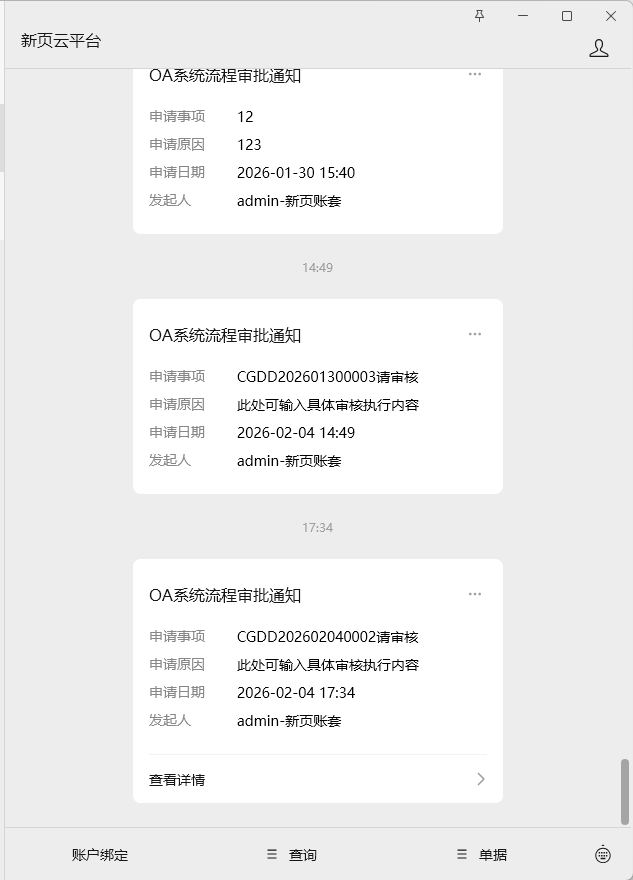
  • 1.下载并登录新页ERP移动端APP,或绑定微信公众号;
  • 2.收到审批消息提醒后,点击消息进入【待办审批】列表;

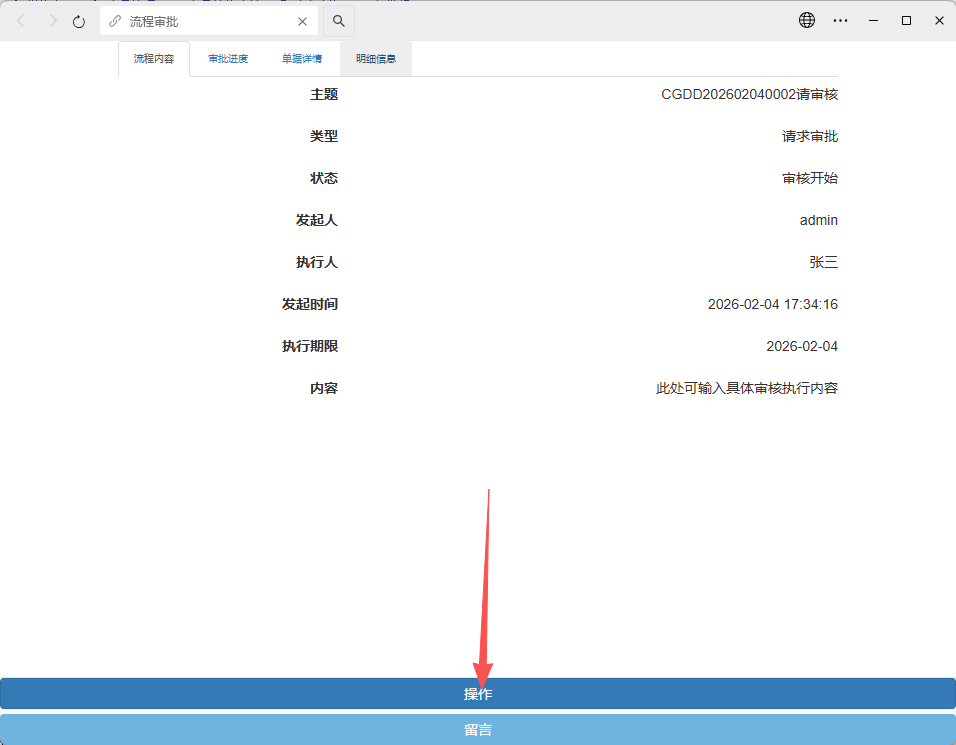
  • 3.点击对应审批单据,查看详情及附件,填写审批意见;

  • 4.点击“同意”“拒绝”,处理完成后,流程自动流转。

  • 3.3 流程追踪与管理(发起人/管理员操作)
  • 1.发起人:进入【我的工作台】→【我发起的】,选择对应审批,可实时查看当前审批节点、处理人、处理状态;

  • 2.撤销审批:审批未通过任何节点前,发起人可点击“撤销”,终止审批流程,修改单据后重新发起;

四、常见业务场景审批配置示例

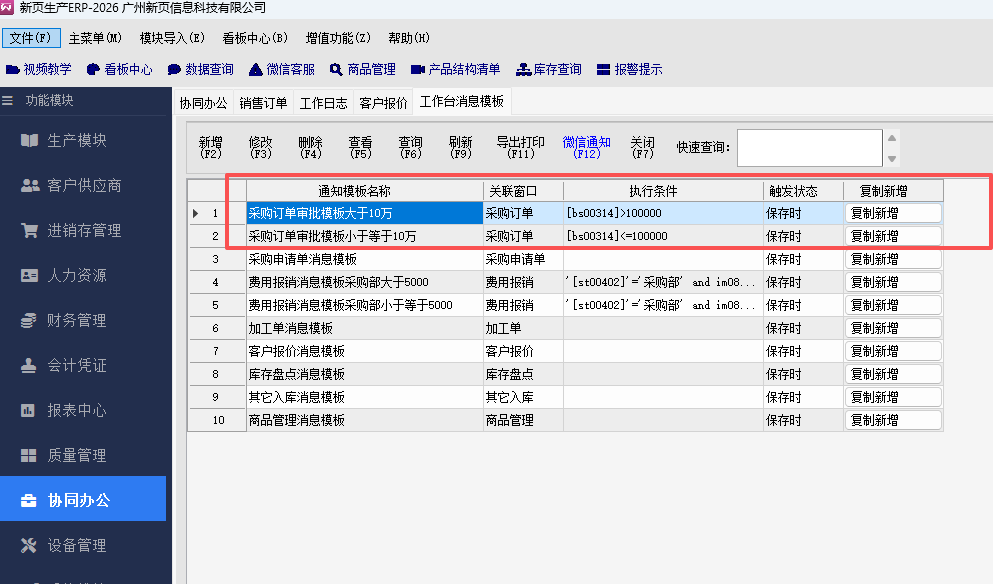
    多个条件的审批流程,是做多个审批模板,然后通过条件控制,触发满足条件的流程;审批流程基本是保存时触发,不需要更改。结合实际业务,提供2个高频场景的审批配置示例,可直接参考配置:
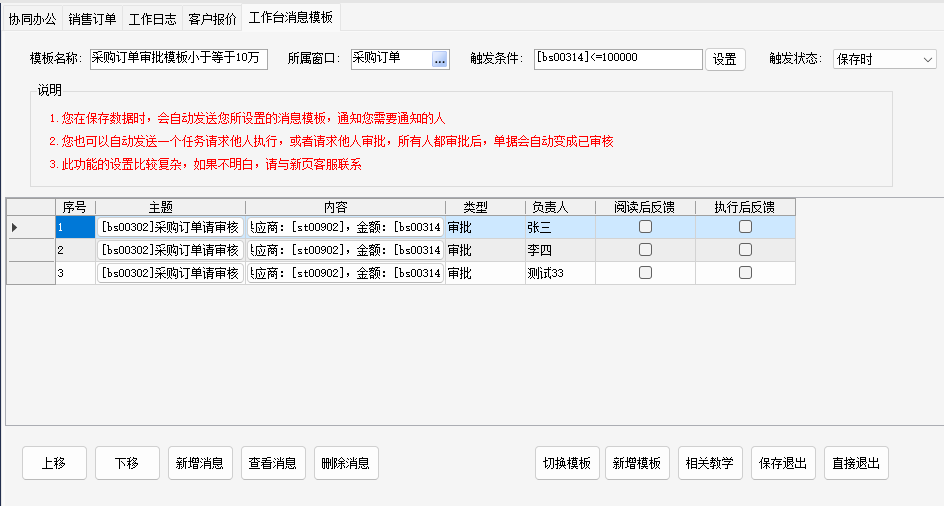
  • 示例1:采购订单审批(多级+金额条件)
  • 1.模板名称:采购订单审批模板;
  • 2.触发条件:单据保存后手动发起审批;
  • 3.审批流程:

  • ○节点1:采购专员(发起人)提交审批;
  • ○条件判断:金额≤10万 → 节点2:采购经理审批 → 节点3:财务审核 → 审批完成;
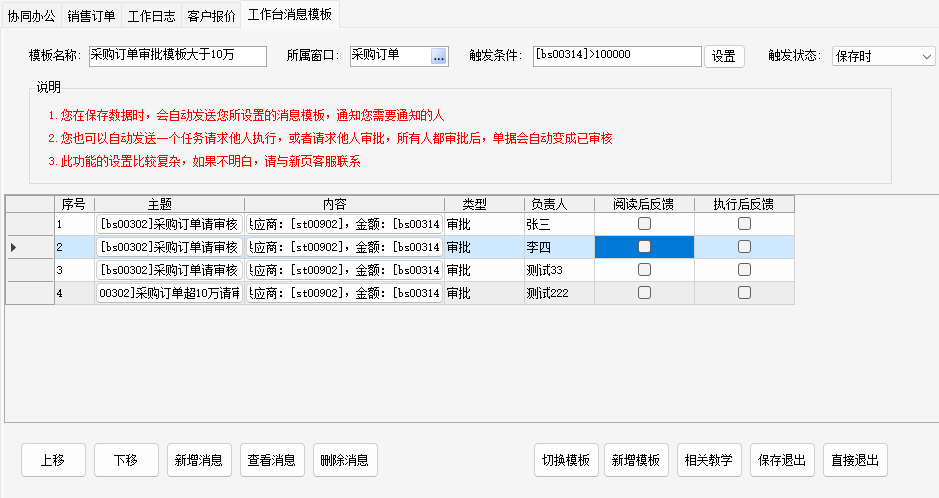
  • ○条件判断:金额>10万 → 节点2:采购经理审批 → 节点3:财务审核 → 节点4:总经理终审 → 审批完成;
  • ○通知:采购经理、财务、总经理收到微信/APP提醒

  • 金额>10万 对应条件 : [bs00314]<=100000

  • 金额>10万 对应条件: [bs00314]>100000

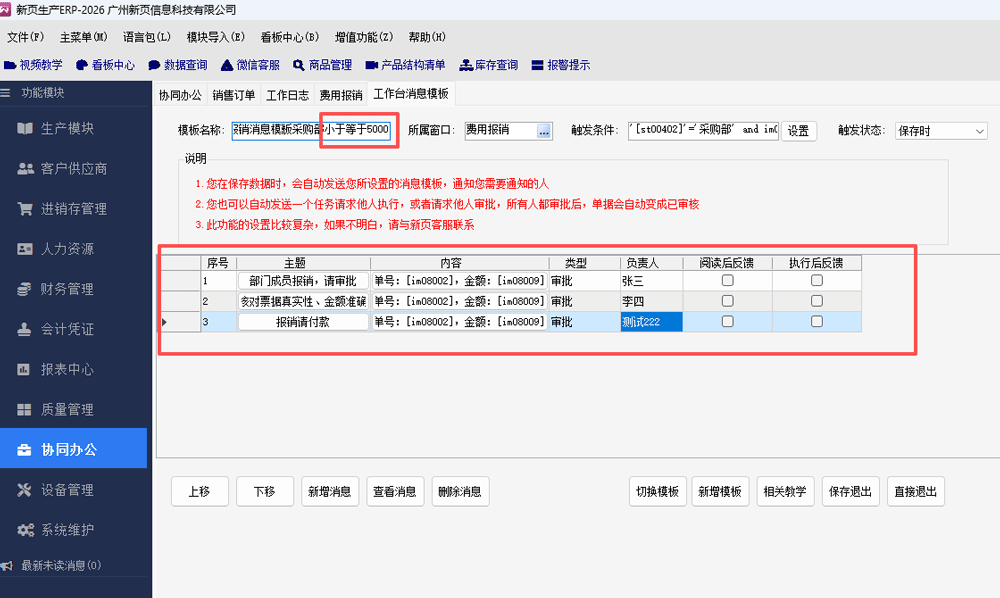
  • 示例2:费用报销审批(部门+金额)
  • 1.模板名称:费用报销审批模板;
  • 2.触发条件:单据保存后自动发起审批;
  • 3.审批流程:
  • ○节点1:报销人(发起人)提交审批;
  • ○节点2:报销人所在部门经理审批;
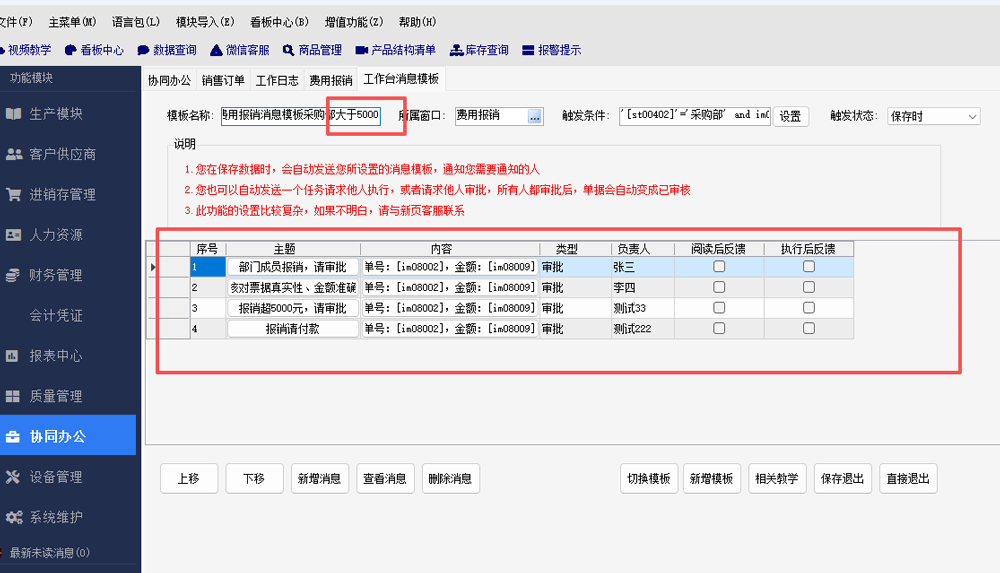
  • ○节点3:财务主管审核(核对票据真实性、金额准确性);
  • ○条件判断:报销金额>5000元 → 节点4:总经理终审 → 节点5:财务付款 → 审批完成;
  • ○条件判断:报销金额≤5000元 → 节点5:财务付款 → 审批完成。

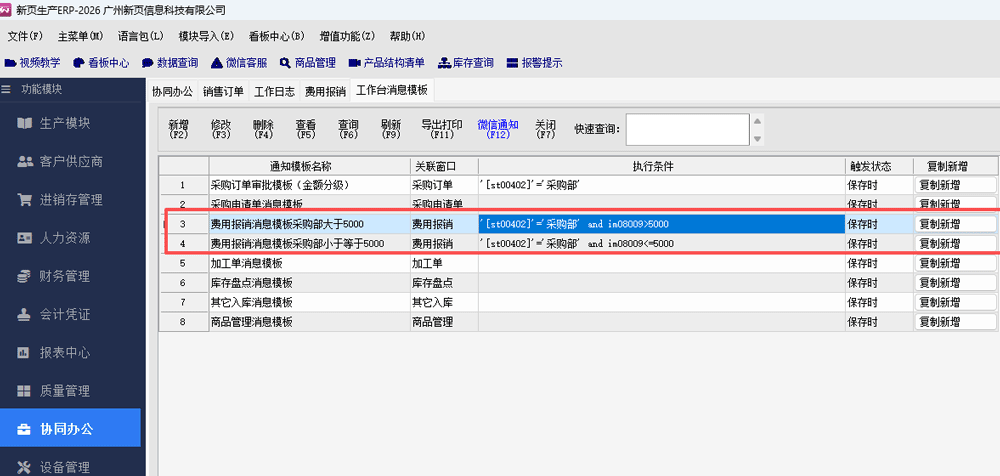
  • 部门是采购部,报销金额大于5000 的流程审批模板对应条件:
  • '[st00402]'='采购部' and im08009>5000

  • 部门是采购部,报销金额小于等于5000 的流程审批模板对应条件:
  • '[st00402]'='采购部' and im08009<=5000

您好,欢迎使用新页软件
想要进一步了解软件或体验正式版? 请联系我们,谢谢!
或致电:400-6262524
在线咨询
微信
QQ
电话
关闭