注意:当前为视频教学,文本教学可在视频下方查看!
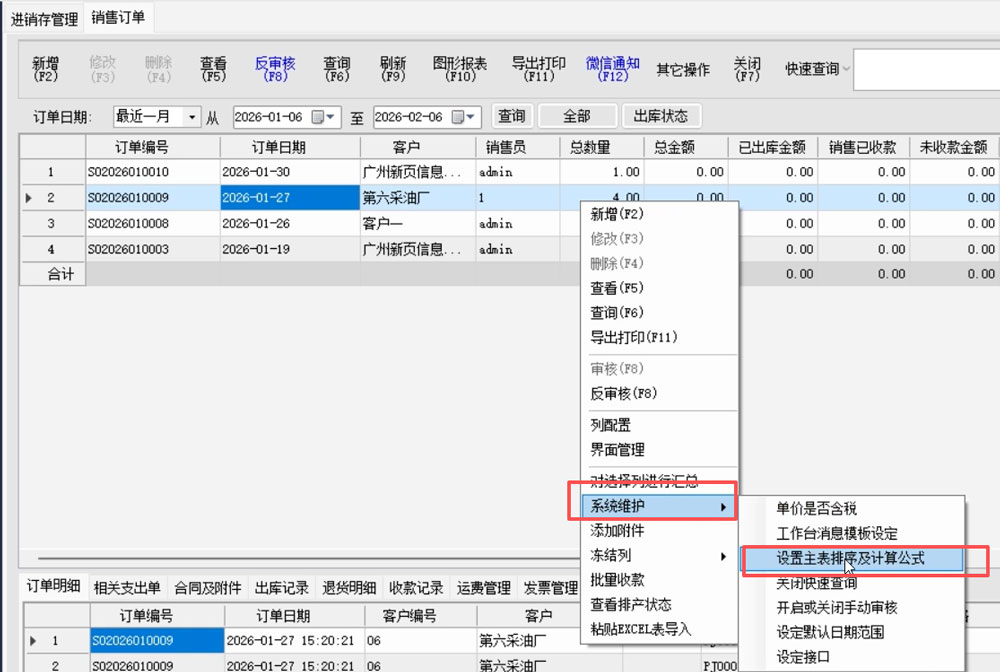
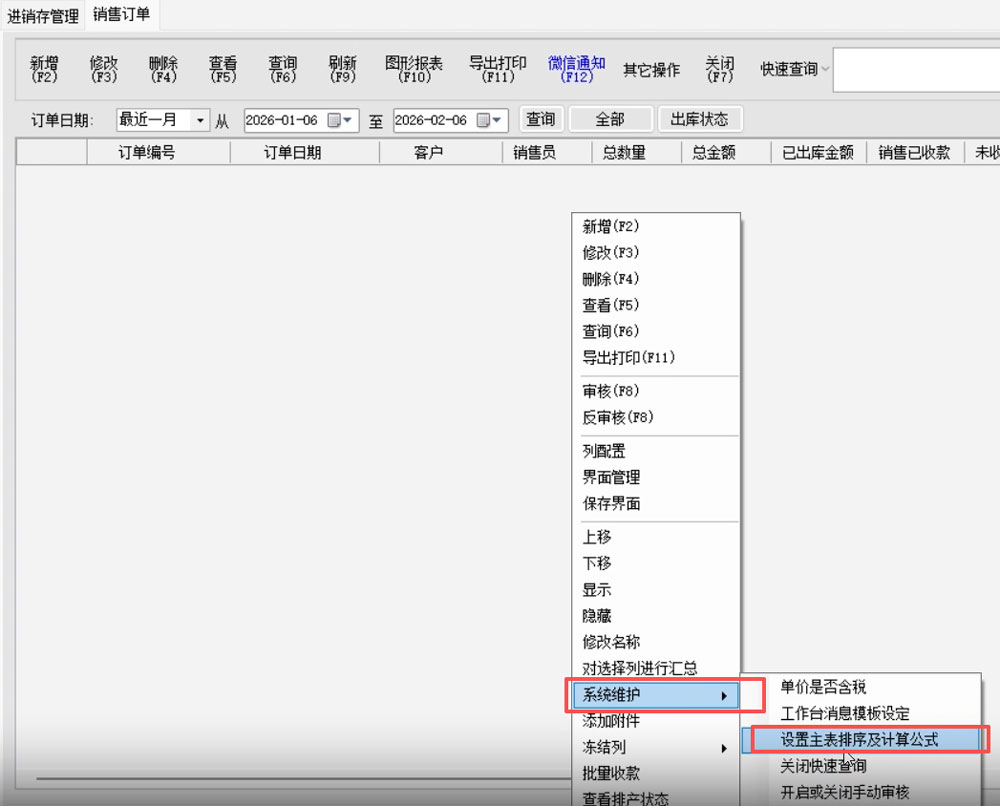
1.以商品资料为例,需要排序,右键--系统维护--设置主表排序及计算公式
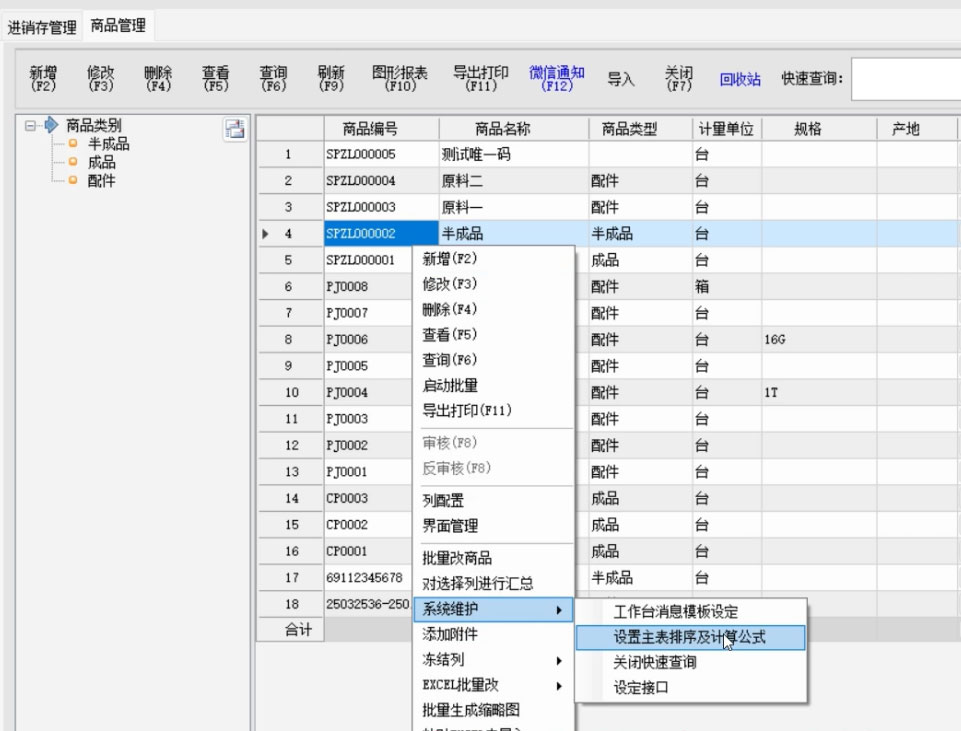
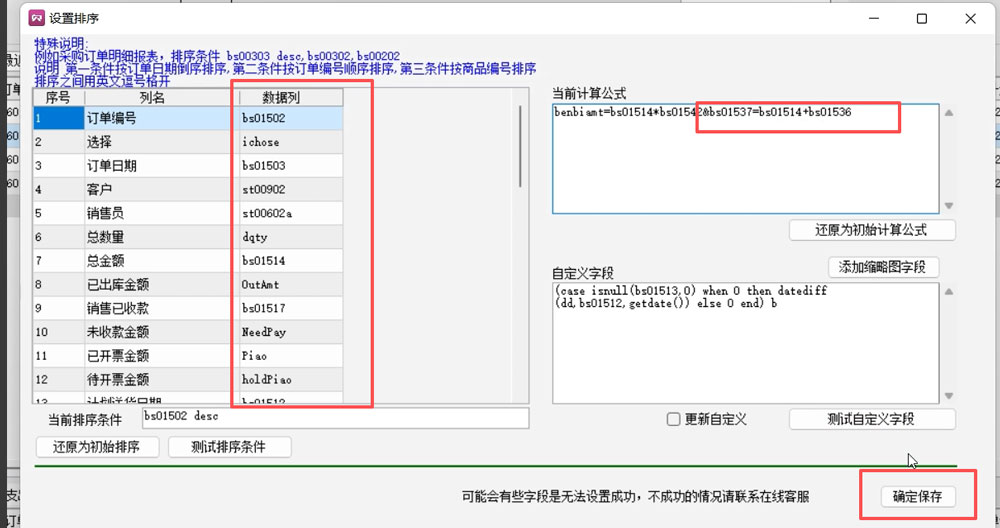
2.把需要排序的数据列,填到排序条件上,desc是指倒序,不填就是正序,例如:12345是正序,反过来是倒序。多个排序条件的就用逗号隔开,最后点测试排序条件,没问题就可以保存,重新打开就能生效。
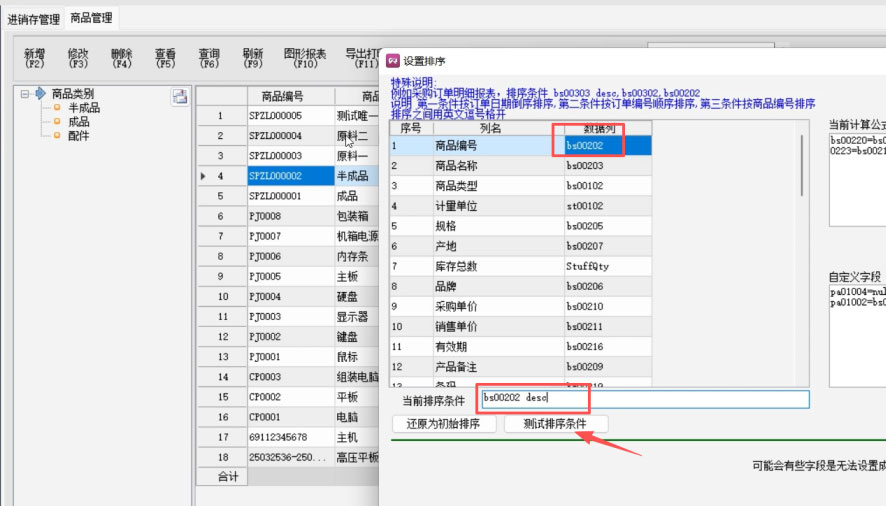
3.如果是单据明细里面需要排序,就右键点从表排序,方法和上述一样。
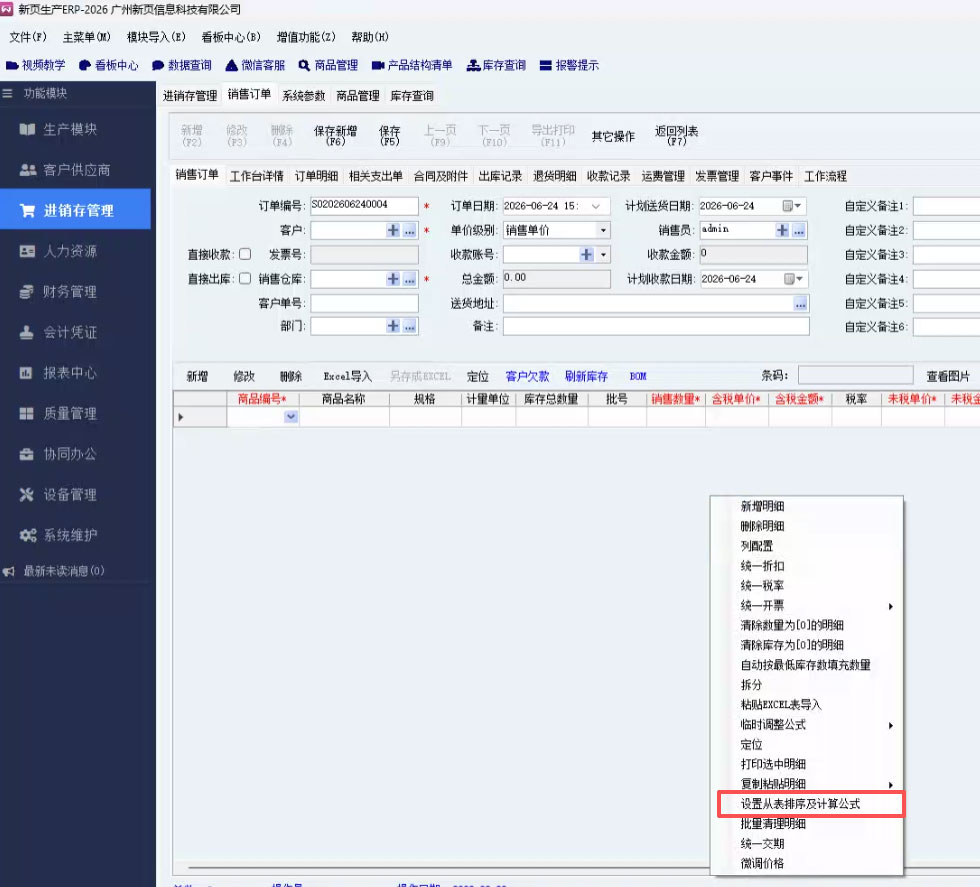
4.全局快速表头排序(临时排序,不永久保存),直接点击列表表头字段名称,首次点击为升序,再次点击切换降序;仅当前窗口生效,关闭页面后重置排序规则。
1.自定义计算公式基础规则
1.1.公式标准格式:目标字段 = 计算表达式;
1.2.多条公式同时生效:使用 & 符号分隔多条公式;
1.3.支持运算符号:* 乘、/ 除、+ 加、- 减,可直接填写小数常量(0.01、0.91 等);
2.主表自定义公式(单据头部汇总计算)
2.1例如需要在销售订单设置合计金额=订单总金额加上快递费,那么我们去设置公式
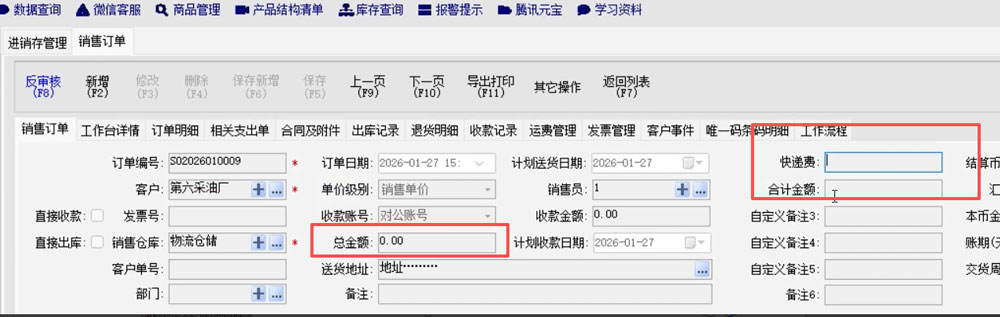
2.2在单据主列表空白处右键 →【系统维护】→【设置主表排序】
2.3在原有公式用&隔开,再去根据数据列输入自定义的公式,确定保存:合计金额(bs01537)=订单总金额(bs01514)+快递费(bs01536)
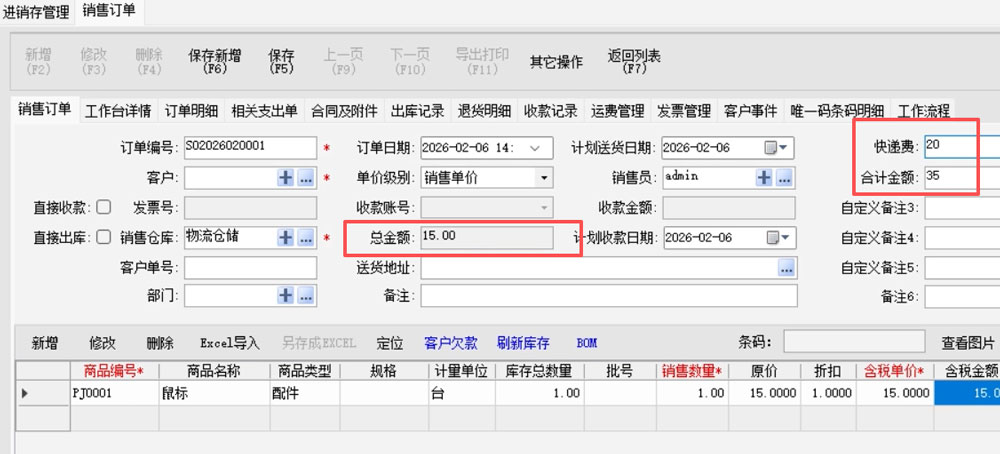
2.4后续做销售订单,输入快递费后,合计金额就会自动加上
3.从表自定义公式
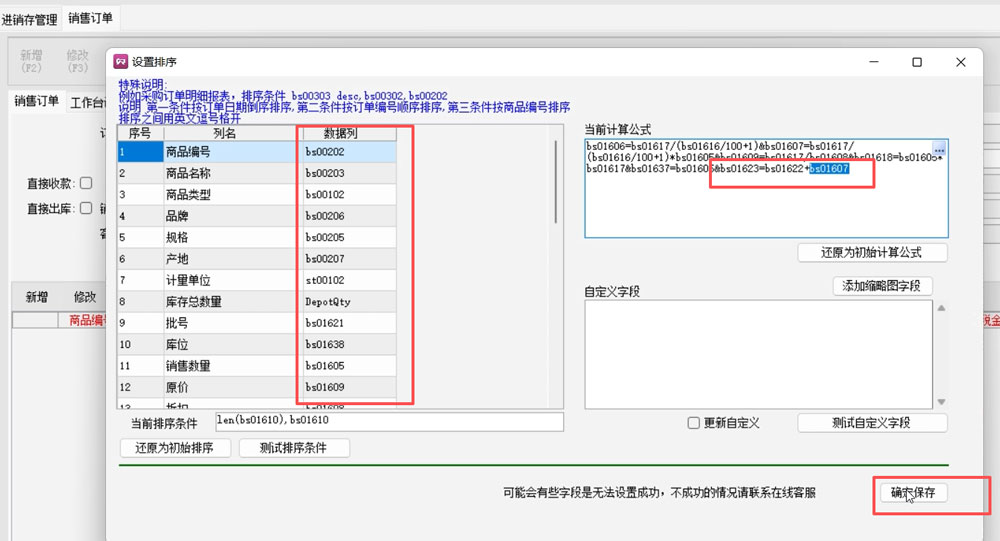
3.1例如需要在销售订单商品明细设置合计金额=未税金额加上快递费,那么我们去设置公式
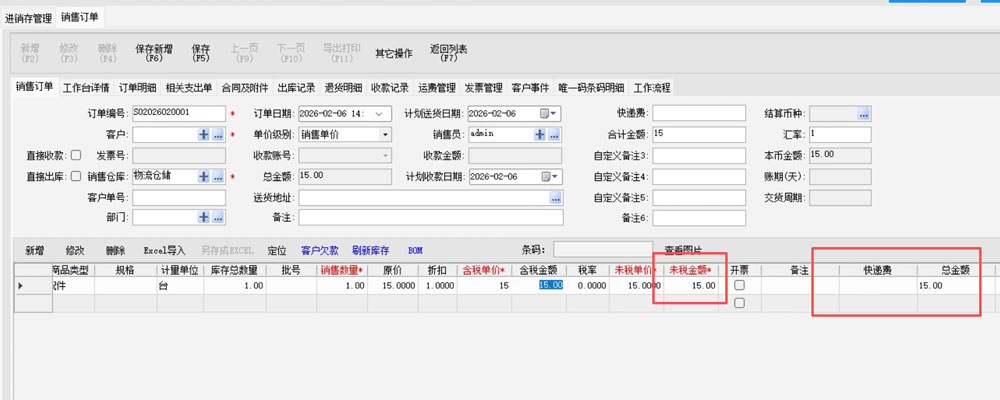
3.2在原有公式用&隔开,再去根据数据列输入自定义的公式,确定保存:合计金额(bs01623)=订单未税金额(bs01607)+快递费(bs01622)
3.3后续做销售商品明细,输入快递费后,合计金额就会自动加上
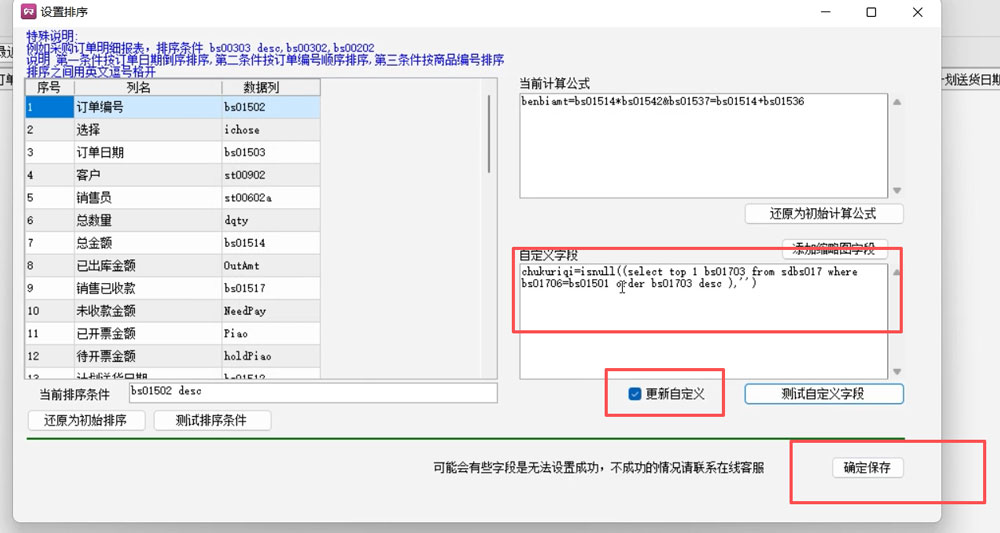
1.软件支持设置自定义字段,把有关联的,别的模块的字段显示出来,例如在销售订单显示最后一次入库日期,最后一次收款日期等,需要的可以联系客服添加。
2.添加步骤
2.1在上述设置计算公式的位置。
2.2把客服给的自定义字段粘贴进来,勾选更新自定义,保存
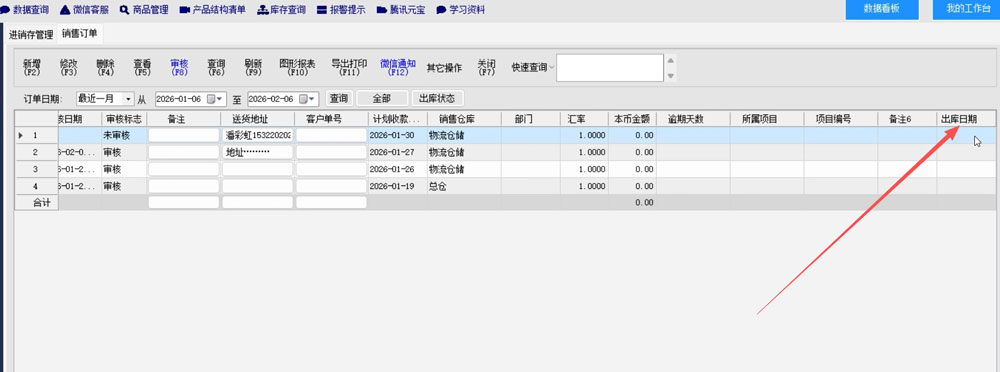
2.3重新打开模块,右键列配置,添加字段,勾选对应字段,就会显示在列表
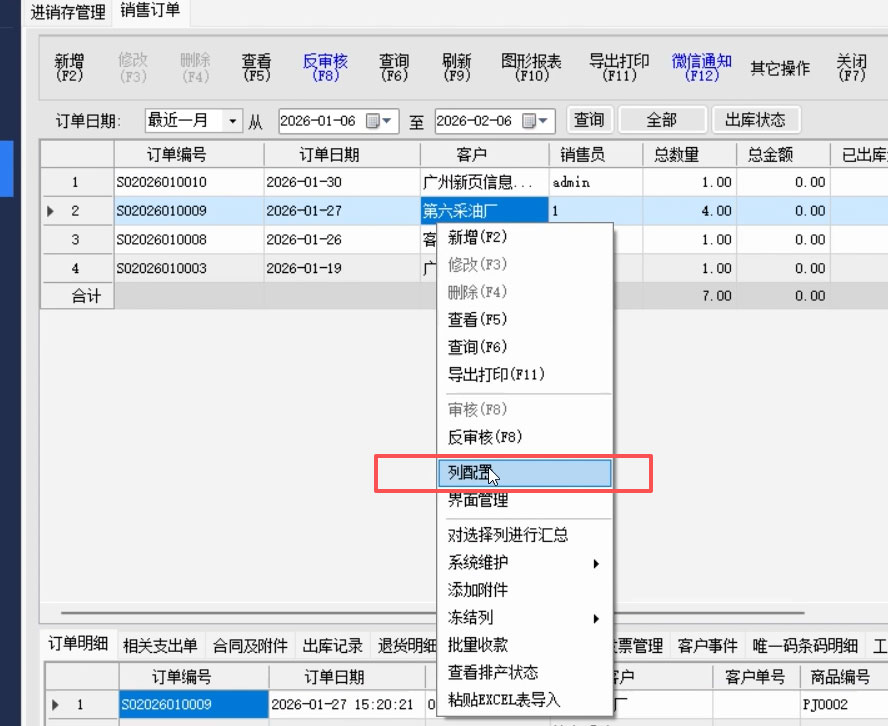
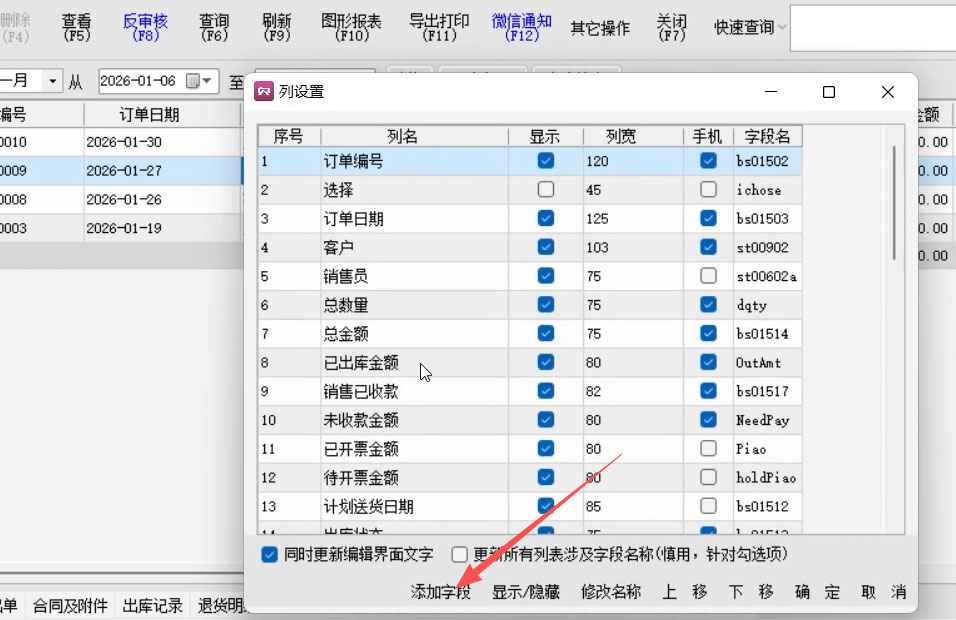
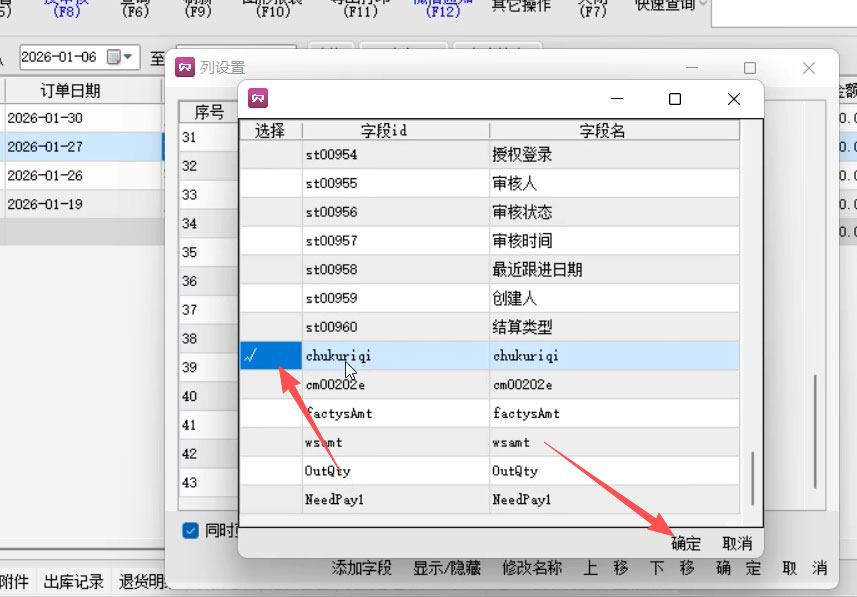
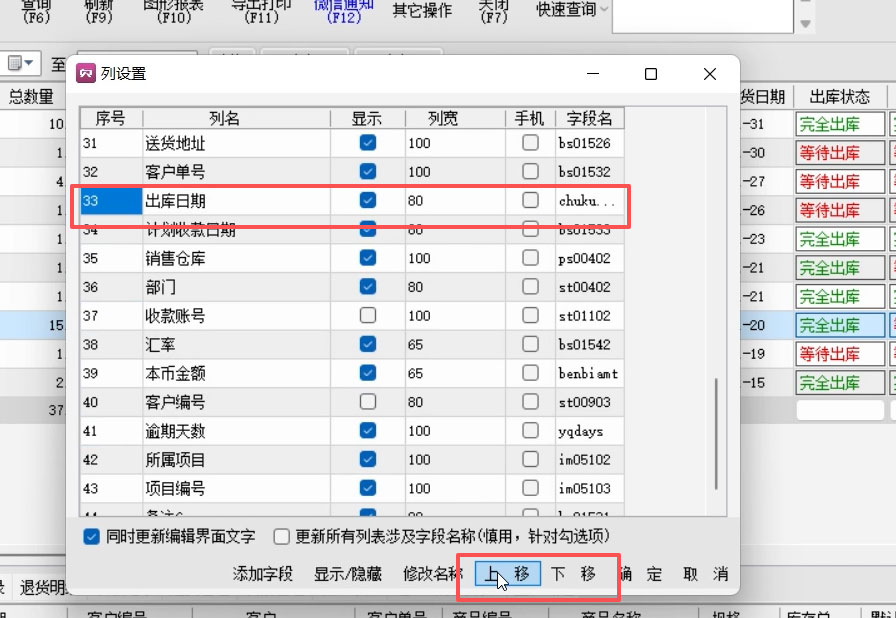
2.4通过列配置的上下移动,可以调整字段位置






















 周一至周五8:45 — 17:45